



Sebelum Di Rubah Warna Text Selection :

Sesudah Di Rubah Warna Text Selection :

Jika Kalian menyeleksi sebuat tulisan pada Postingan Blog Kalian, maka akan keluar warna Biru atau Putih, itu Default. Dan kali ini Saya akan memberikan cara menggantinya sesuai dengan warna yang Kalian inginkan.
Jika Kalian tertarik, ikuti langkah-langkah berikut :
[1]. Seperti biasa Login dulu ke Blog Kalian.
[2]. Trus cari Rancangan --> Edit HTML.
[3]. Trus cari Code "body {" (Tanpa Tanda Petik) Biar Gampang Mencarinya Tekan Saja (CTRL + F).
[4]. Kalo sudah Copy dan Paste-kan Code di bawah ini di atas Code yang tadi.
NB :::-moz-selection {background: #CC3399;color: #ffffff;}
- Kalian bisa mengganti Warna Text Highlight di atas (#CC3399), dengan Warna yang Kalian suka.
[5]. Simpan Dan Lihat Hasilnya.
Kalo Kalian dingung mencari Code Warna tidak usah kuatir, klik saja DI SINI.
Semoga Berhasil....!!! ^_^
| #FFFFFF | #FFFFCC | #FFFF99 | #FFFF66 | #FFFF33 | #FFFF00 |
| #FFCCFF | #FFCCCC | #FFCC99 | #FFCC66 | #FFCC33 | #FFCC00 |
| #FF99FF | #FF99CC | #FF9999 | #FF9966 | #FF9933 | #FF9900 |
| #FF66FF | #FF66CC | #FF6699 | #FF6666 | #FF6633 | #FF6600 |
| #FF33FF | #FF33CC | #FF3399 | #FF3366 | #FF3333 | #FF3300 |
| #FF00FF | #FF00CC | #FF0099 | #FF0066 | #FF0033 | #FF0000 |
| #CCFFFF | #CCFFCC | #CCFF99 | #CCFF66 | #CCFF33 | #CCFF00 |
| #CCCCFF | #CCCCCC | #CCCC99 | #CCCC66 | #CCCC33 | #CCCC00 |
| #CC99FF | #CC99CC | #CC9999 | #CC9966 | #CC9933 | #CC9900 |
| #CC66FF | #CC66CC | #CC6699 | #CC6666 | #CC6633 | #CC6600 |
| #CC33FF | #CC33CC | #CC3399 | #CC3366 | #CC3333 | #CC3300 |
| #CC00FF | #CC00CC | #CC0099 | #CC0066 | #CC0033 | #CC0000 |
| #99FFFF | #99FFCC | #99FF99 | #99FF66 | #99FF33 | #99FF00 |
| #99CCFF | #99CCCC | #99CC99 | #99CC66 | #99CC33 | #99CC00 |
| #9999FF | #9999CC | #999999 | #999966 | #999933 | #999900 |
| #9966FF | #9966CC | #996699 | #996666 | #996633 | #996600 |
| #9933FF | #9933CC | #993399 | #993366 | #993333 | #993300 |
| #9900FF | #9900CC | #990099 | #990066 | #990033 | #990000 |
| #66FFFF | #66FFCC | #66FF99 | #66FF66 | #66FF33 | #66FF00 |
| #66CCFF | #66CCCC | #66CC99 | #66CC66 | #66CC33 | #66CC00 |
| #6699FF | #6699CC | #669999 | #669966 | #669933 | #669900 |
| #6666FF | #6666CC | #666699 | #666666 | #666633 | #666600 |
| #6633FF | #6633CC | #663399 | #663366 | #663333 | #663300 |
| #6600FF | #6600CC | #660099 | #660066 | #660033 | #660000 |
| #33FFFF | #33FFCC | #33FF99 | #33FF66 | #33FF33 | #33FF00 |
| #33CCFF | #33CCCC | #33CC99 | #33CC66 | #33CC33 | #33CC00 |
| #3399FF | #3399CC | #339999 | #339966 | #339933 | #339900 |
| #3366FF | #3366CC | #336699 | #336666 | #336633 | #336600 |
| #3333FF | #3333CC | #333399 | #333366 | #333333 | #333300 |
| #3300FF | #3300CC | #330099 | #330066 | #330033 | #330000 |
| #00FFFF | #00FFCC | #00FF99 | #00FF66 | #00FF33 | #00FF00 |
| #00CCFF | #00CCCC | #00CC99 | #00CC66 | #00CC33 | #00CC00 |
| #0099FF | #0099CC | #009999 | #009966 | #009933 | #009900 |
| #0066FF | #0066CC | #006699 | #006666 | #006633 | #006600 |
| #0033FF | #0033CC | #003399 | #003366 | #003333 | #003300 |
| #0000FF | #0000CC | #000099 | #000066 | #000033 | #000000 |
| #465584 | #EEF2F7 | #3A4F6C | #00D | #434951 | #555 |
| #777 | #DFE6EF | #345487 | #F5F9FD | #3860BB | #BCD0ED |
| #C2CFDF | #F0F5FA | #D1DCEB | #003 | #900 | #CCE9FD |
| #E4EAF2 | #4C77B6 | #DFE6EF | #EEF2F7 | ||
Semoga Bermanfaat Ya...!!!

Read More atau Baca Selanjutnya, adalah tombol yg sangat berguna apabila kita membuat Postingan yg lumayan panjang. Dan mungkin Kalian sudah mengetahuinya, dan Saya memberikan Cara Membuatnya. OK langsung saja ke tutornya ya..
[1]. Seperti biasa Login dulu ke Blog Kalian.
[2]. Trus cari Setelan --> Format.
[3]. Cari tulisan "Template Entri" kan ada kotak kosong tuh.
[4]. Isikan kotak kosong tersebut dengan Script di bawah.
</span>
[5]. Lalu Simpan Setelan.
[6]. Trus coba Kalian buat sebuat Entri, lihat gambar di bawah.

[7]. Pasti ada menu seperti di gambarkan, cara kerjanya lihat pada gambar di bawah.

[8]. Selesai
Semoga Berhasil Ya...!!!!!

Bagaimana cara membuat DISQUS COMMENTS di blogger ?, simak terus lanjutannya.
[1]. Buka http://disqus.com/, pilih Sign Up untuk mulai mendaftar.
[2]. Pada halaman selanjutnya isikan informasi tentang Blog dan Profile Kalian, pilih Continue untuk melanjutkan ke step selanjutnya. lihat gambar di bawah...


[3]. Lanjut ke stepp ke 2... Select bahasa yang kalian suka, lalu continue,... lihat gambar di bawah.....

[4]. Pada steep ke 3, pilih Blog,... lihat gambar di bawah.

[5]. Lanjut Ke steep ke 4, klik tulisan "Add side 'blog rakasa' to Blogg".... lihat gambar di bawah....

[6]. Kemudian akan masuk ke http://www.blogger.com/add-widget, klik " MENAMBAHKAN WIDGED", lihat gambar di bawah....

[7]. Selesai,....
DOWNLOAD ARTIKEL :
1. Ms. Office Word 2003
2. Ms. Office Word 2007
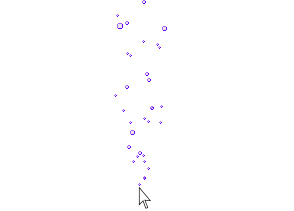
Tips kali ini, kita akan membahas tentang Effect pada kursor. Ada banyak sekali Effect kursor untuk Blog, tapi Saya memberikan yang Effect Bubblenya. Nah jika Kalian tertarik dengan Tips kali ini, silahkan ikuti langkah-langkah berikut ini :
[1]. Login dulu ke Blog Kalian.
[2]. Trus cari Rancangan --> Tambahkan Gadget --> HTML/javascript.
[3]. Copy Code Bubble Cursor di bawah, kemudian Paste-kan di dalamnya
[3]. Copy Code Bubble Cursor di bawah, kemudian Paste-kan di dalamnya
<script type="text/javascript" src="http://jmk-js.googlecode.com/files/Bubble%20Kursor%20JmK.js"></script><script type="text/javascript">[4]. Save dan Lihat Hasilnya.// <![CDATA[
var colours=new Array("#0066FF", "#0066FF", "#0066FF", "#0066FF", "#0066FF"); // colours for top, right, bottom and left borders and background of bubbles
var bubbles=100; // maximum number of bubbles on screen
var x=ox=400;
var y=oy=300;
var swide=800;
var shigh=600;
var sleft=sdown=0;
var bubb=new Array();
var bubbx=new Array();
var bubby=new Array();
var bubbs=new Array();
window.onload=function() { if (document.getElementById) {
var rats, div;
for (var i=0; i<bubbles; i++) {
rats=createDiv("3px", "3px");
rats.style.visibility="hidden";
div=createDiv("auto", "auto");
rats.appendChild(div);
div=div.style;
div.top="1px";
div.left="0px";
div.bottom="1px";
div.right="0px";
div.borderLeft="1px solid "+colours[3];
div.borderRight="1px solid "+colours[1];
div=createDiv("auto", "auto");
rats.appendChild(div);
div=div.style;
div.top="0px";
div.left="1px";
div.right="1px";
div.bottom="0px"
div.borderTop="1px solid "+colours[0];
div.borderBottom="1px solid "+colours[2];
div=createDiv("auto", "auto");
rats.appendChild(div);
div=div.style;
div.left="1px";
div.right="1px";
div.bottom="1px";
div.top="1px";
div.backgroundColor=colours[4];
div.opacity=0.5;
if (document.all) div.filter="alpha(opacity=50)";
document.body.appendChild(rats);
bubb[i]=rats.style;
}
set_scroll();
set_width();
bubble();
}}
function bubble() {
var c;
if (x!=ox || y!=oy) {
ox=x;
oy=y;
for (c=0; c<bubbles; c++) if (!bubby[c]) {
bubb[c].left=(bubbx[c]=x)+"px";
bubb[c].top=(bubby[c]=y)+"px";
bubb[c].width="3px";
bubb[c].height="3px"
bubb[c].visibility="visible";
bubbs[c]=3;
break;
}
}
for (c=0; c<bubbles; c++) if (bubby[c]) update_bubb(c);
setTimeout("bubble()", 40);
}
function update_bubb(i) {
if (bubby[i]) {
bubby[i]-=bubbs[i]/2+i%2;
bubbx[i]+=(i%5-2)/5;
if (bubby[i]>sdown && bubbx[i]>0) {
if (Math.random()<bubbs[i]/shigh*2 && bubbs[i]++<8) {
bubb[i].width=bubbs[i]+"px";
bubb[i].height=bubbs[i]+"px";
}
bubb[i].top=bubby[i]+"px";
bubb[i].left=bubbx[i]+"px";
}
else {
bubb[i].visibility="hidden";
bubby[i]=0;
return;
}
}
}
document.onmousemove=mouse;
function mouse(e) {
set_scroll();
y=(e)?e.pageY:event.y+sleft;
x=(e)?e.pageX:event.x+sdown; }
window.onresize=set_width;
function set_width() {
if (document.documentElement && document.documentElement.clientWidth) {
swide=document.documentElement.clientWidth;
shigh=document.documentElement.clientHeight;
}
else if (typeof(self.innerHeight)=="number") {
swide=self.innerWidth;
shigh=self.innerHeight;
}
else if (document.body.clientWidth) {
swide=document.body.clientWidth;
shigh=document.body.clientHeight;
}
else {
swide=800;
shigh=600;
}
}
window.onscroll=set_scroll;
function set_scroll() {
if (typeof(self.pageYOffset)=="number") {
sdown=self.pageYOffset;
sleft=self.pageXOffset;
}
else if (document.body.scrollTop || document.body.scrollLeft) {
sdown=document.body.scrollTop;
sleft=document.body.scrollLeft;
}
else if (document.documentElement && (document.documentElement.scrollTop || document.documentElement.scrollLeft)) {
sleft=document.documentElement.scrollLeft;
sdown=document.documentElement.scrollTop;
}
else {
sdown=0;
sleft=0;
}
}
function createDiv(height, width) {
var div=document.createElement("div");
div.style.position="absolute";
div.style.height=height;
div.style.width=width;
div.style.overflow="hidden";
return (div);
}
// ]]>
</script>
NB :
- Code yang berwarna Biru, menunjukan Warna Bubblenya, Kalian bisa menggantinya dengan warna yang Kalian suka.
- Dan kalau Kalian bingung mencari Code Warna, tidak usah kawatir klik saja DI SINI.
DOWNLOAD ARTIKEL :
1. Ms. Office Word 2003
2. Ms. Office Word 2007
3. Download Script/Code


